0
Jika anda mempunyai keinginan untuk meletakkan widget Rss Feed di widgeteasy adalah tempatnya.Di Widgeteasy anda boleh dapatkan widget Rss Feed tanpa perlu register anda hanya perlu masukkan alamat Url blog anda kemudian hanya copy widget code yang diberi dan anda pastekan kedalam Html/Javascript area.


Di bawah ini adalah contoh Widget Rss Feed yang aku punya.

Credit To o-om.com

Read More
4
Adakah blogger akan bertukar wajah?..Itulah yang sedang menjadi tanda tanya dan menimbulkan seribu satu persoalan kepada aku sekarang..Aku mengatakan begini kerana Semalam sewaktu aku sedang mengedit blog aku dalam kira-kira pukul empat pagi (aku rasalah aku pun dah x berapa ingat) pihak Google telah memberi peringatan yang mengatakan mereka sedang membuat service.Jadi aku tidak boleh mengedit blog aku dalam masa lebih kurang 5 minit. Kemudian aku cuba lagi masuk ke blog aku dan berjaya,Sewaktu aku mahu edit profile aku,aku terlihat ada sedikit perubahan yang telah berlaku iaitu bahagian atas barnya telah berubah warna menjadi lebih kebiruan dan mempunyai kotak-kotak kecil yang lebih cantik daripada yang lama.Lihat perbandingan gambar lama dan baru dibawah.

Gambar Sebelum


Gambar Selepas
Apakah benda ini sering berlaku,kerana aku tidak pernah melihatnya sebelum ini. Gambar diatas bukanlah teknik Photoshop kerana aku memang tak pandai pakai Photoshop.Dan takde gunanya aku nak tipu anda bukannya aku dapat apapun.Tujuan aku hanya ingin berkongsi info dengan anda dan aku dapat tangkap screenshotnya secara kebetulan.Kemudian aku pergi ke bahagian post dan gambar seperti dibawah

Gambar sebelum

GambarSelepas
Seperi yang anda lihat di bahagian ikonnya pun telah berubah,kelihatan blogger yang baru ini lebih cantik dan mereka juga ada membuat penambahan kepada fungsi untuk menulis dan aku sempat mencubanya semalam.Fungsi yang mereka tambah itu adalah untuk memotong ayat(Strikethrough) yang selalu kita boleh lihat dipakai di wordpress.Tetapi aku sempat mencubanya hanya sekejap sahaja cuma dalam jangka masa 6 minit.Kemudian semuanya menjadi seperti asal kembali.Aku rasa mungkin ini masih berada dalam peringkat percubaan.Tetapi jika benar pihak blogger akan membuat pembaharuan aku ingin mengucapkan terima kasih kerana aku pun dah mula rasa nak berpaling tadah dengan berpindah ke Wordpress.Jadi jika betul mereka akan membuat perubahan mungkin aku stay di blogger kerana Walaupun diakui di wordpress mempunyai banyak kelebihan tetapi ada sesetengah fungsi yang aku sukai ada di blogger tetapi tidak terdapat di Wordpress.

Jika anda sudah pun mengetahui tentang perubahan yang mungkin berlaku kepada blogger ini aku harap anda dapat berkongsi dengan aku.Mungkinkah aku adalah orang yang terakhir mengetahuinya.Anda boleh beri pandangan anda dibawah..Proud to be Blogger.

Read More
11

Dalam post aku yang lepas aku ada tunjukkan macammana nak buat disable right klik bertujuan untuk mengelakkan artikel kita daripada di copy paste oleh orang lain, Tetapi cara itu mungkin tidak berhasil kerana hanya right klik sahaja yang disable tetapi orang masih lagi boleh copy artikel kita dengan menekan CTR+C.Hari ini aku akan cuba tunjukkan bagaimana cara nak buat disable text selection di dalam blog kita

Apakah Fungsi disable text selection?

Fungsi disable text selection ialah orang tidak akan boleh highlight artikel anda dan tidak boleh copy walaupun menggunakan CTR+C.Tentu orang yang tidak suka artikelnya dicopy paste sekarang akan berasa sangat teruja untuk membuatnya.betul tak?Sebenarnya aku tak kisah sangat kalau orang nak copy paste artikel kita kerana itu menunjukkan artikel kita bagus dan mungkin sesetengah newbie tidak tahu bagaimana nak bermula menulis artikel macam akulah(pelan-pelan kayuh)..jadi teknik copy dan paste ini sedikit sebanyak dapat membantu mereka dari segi penulisan.dan apabila sudah agak mahir mereka sudah boleh menulis artikel sendiri tanpa copy dan paste dari blog orang lain lagi. Cuma diminta kepada yang copy dan paste itu berikanlah backlink semula ke blog yang diambil artikel itu ya..barulah kita dalam situasi menang menang bukan gores dan menang ya muhahaha.Tetapi sebenarnya bagi aku copy dan paste artikel dari blog orang lain ke dalam blog kita tidak dapat memberi kepuasan kerana cara peyampain yang berbeza dan artikel itu juga bukan dari hasil kita sendiri.Tapi itu semua terpulanglah kepada pendapat individu.Jadi kepada sesiapa yang berasa hendak copy paste artikel diblog aku disilakan tapi tlg bagi backlink ke blog aku ok itupun kalau ada yang nak copy macam takde je.Kepada yang tak suka artikel dia dicopy dan paste boleh ikuti tutorial bagaimana nak disable text selection dibawah.

1.Mula-mula anda copy semua script di bawah ini.Tekan CTR+C untuk Copy


<script type="text/javascript">
/***********************************************
* Disable Text Selection script- © Dynamic Drive DHTML code library (www.dynamicdrive.com)
* This notice MUST stay intact for legal use
* Visit Dynamic Drive at http://www.dynamicdrive.com/ for full source code
***********************************************/

function disableSelection(target){
if (typeof target.onselectstart!="undefined") //IE route
target.onselectstart=function(){return false}
else if (typeof target.style.MozUserSelect!="undefined") //Firefox route
target.style.MozUserSelect="none"
else //All other route (ie: Opera)
target.onmousedown=function(){return false}
target.style.cursor = "default"
}

//Sample usages
//disableSelection(document.body) //Disable text selection on entire body
//disableSelection(document.getElementById("mydiv")) //Disable text selection on element with id="mydiv"

</script>


<script type="text/javascript">
disableSelection(document.body) //disable text selection on entire body of page
</script>


2.Pergi ke layout/page element


3.Kemudian pergi ke add a gadget


4.Pilih HTML/JavaScript.Dan pastekan script yang anda copy tadi kedalam ruang HTML/JavaScript itu.


5.Kemudian dengan rasminya blog anda sudah menjadi zon larangan Copy dan Paste.Selesai.

Aku harap tutorial ini dapat membantu anda menyelesaikan masalah artikel anda dicopy paste.Tolong tinggalkan komen disini jika tutorial yang aku bagi ini menjadi.Sekadar untuk pengetahuan aku ok.semoga ceria selalu di arieyblog.

Thanks to dynamicdrive for this script.

Read More
4


Pernahkah anda menggunakan Camtasia Studio 6.Jika belum aku syorkan kepada anda untuk memakai Camtasia Studio 6 ini kerana ianya amat bagus untuk merekod semua aktiviti didalam Screen komputer anda.Ianya amat berguna sekali jika anda ingin memberi penerangan yang melibatkan video seperti tutorial dan sebagainya.Dengan Camtasia Studio 6 anda boleh edit kembali video anda dan boleh savekan video anda itu sebagai format RealMedia, Windows Media, Flash, Quicktime atau format yang lain.Disamping iu juga kualiti gambarnya juga agak menarik jika dibandingkan dengan screen rekod yang lain.Ok jika anda rasa ingin mengetahui cara memakai Camtasia Studio 6 ini anda boleh lihat Video Tutorialnya dibawah ini.Dan jika anda mahukan software Camtasia Studio 6 ini secara percuma anda boleh download disini disertakan sekali dengan keygen tak perlu pakai yang trial lagi.Software ini hanya sebesar 35.8mb..Semoga Enjoy buat tutorial.


Read More
0


Gravatar
..adakah anda sudah mengetahui apakah itu Gravatar.?
Gravatar ini adalah seperti satu simbol pengenalan untuk diri kita contohnya:kita boleh letakkan imej kita @ anda boleh letakkan apa-apa sahaja gambar yang ada suka asalkan jangan gambar lucah dahla..Gravatar ini sangat berguna kerana apabila kita memberi komen di blog orang lain imej kita akan muncul sekali dengan syarat semasa kita memberi komen itu kita masukkan e-mel address yang kita daftar di Gravatar itu jika kita tidak masukkan emel address itu imej kita tidak akan muncul.Tentu best kan jadi takdela kosong je bahagian imej itu.Dibawah ini adalah contoh gravatar aku:


Ok kepada yang rasa berminat untuk membuat Gravatar ini sila ikuti caranya dibawah

1.mula-mula kita pergi ke laman yang menyediakan Gravatar ini disini.

2.Ini adalah muka depan Gravatar.


3.Kemudian anda pergi ke signup,kemudian dia akan keluar gambar seperti ini.Anda hanya perlu memasukkan emel anda.


4.Gravatar akan menghantar link untuk mengesahkan pendaftaran emel anda


5.Kemudian anda buka emel account anda dan klik link pengesahan itu.


6.Setelah itu anda akan dibawa ke halaman untuk membuat nickname dan password


7.Apabila gambar seperti dibawah ini keluar itu menandakan anda telah berjaya membuka acount di Gravatar.Kemudian anda klik di Add One by clicking here untuk memasukkan gambar anda.


8.Apabila gambar seperti dibawah muncul anda diminta untuk memasukkan imej anda.Anda boleh pilih lokasi untuk mendapatkan imej anda aku ambil my computer hard drive sebagai contoh.


9.selepas anda pilih gambar klik next


10.Disini anda diminta untuk crop gambar anda.Setelah siap klik crop and finish.


11.kemudian anda diminta unutk memilih jenis rating.Pakai je Rated G kerana jenis ini sesuai untuk semua website.Jika anda memberi dimana-mana sahaja komen akan muncul imej anda.


12.Disini anda boleh memasukkan emel baru,dan juga gambar baru.Untuk mencuba Gravatar anda boleh klik ke Check this Gravatar.


13.Jika anda sudah berpuas hati dengan imej itu anda boleh aktifkannya dengan klik di gambar itu.Kemudian apabila keluar gambar seperti ini anda klik confirm.


14.Selesai.Anda sudah boleh mula mengggunakan Gravatar anda.


Cuba try tinggal komen anda dibawah aku pun teringin juga nak tengok muka org yang bagi komen.

Read More
21

Saksikan Video seorang pelukis yang gila seks sedang menunjukkan bakat terpendamnya dengan melukis kartun yang berpewatakkan lucah dan lepas tu siap cover balik la konon HAMPEH..


lepas aku tengok video ni lama-lama baru aku perasan mamat nie kidal rupanya.

Read More
9


Hai semua..hari ini aku akan cuba tunjukkan cara untuk kita buat read more di dalam artikel kita,mungkin masih terdapat ramai blogger yang baru belajar membuat blog seperti aku yang masih dan kurang pengetahuan bagaimana cara-cara untuk kita buat read more di setiap artikel kita.Takpelah kita pelan-pelan kayuh aku pun tak berapa pandai sangat tapi ilmu takkan datang kalau kita tak cari..betul tak?Ok kepada yang dah tahu atau tak tahu langsung apa itu read more aku akan cuba terangkan seperti dibawah.

Read more ini dibuat tujuannya adalah untuk memendekkan setiap artikel yang kita tulis supaya tidaklah nampak terlalu panjang..kalau artikel yang panjang dan ditambah pula dengan gambar nanti penuh satu blog dan ini akan membuatkan blog anda agak berat sewaktu proses loading,nanti belum blog anda terbuka semua visitor dah pergi ke tempat lain kerana terlalu lama sangat untuk tunggu kesemua artikel anda keluar.dan jika ada membuat artikel tentang cerita yang agak suspen tentu berguna untuk membuat read more ini kerana pembaca mesti tertanya-tanya akan kesudahan cerita itu dan mesti pembaca anda ingin mengetahui kisah yang seterusnya tetapi jika anda tidak membuat read more jadi cerita itu tidaklah berapa suspen sangat.

contohnya seperti ini:

Satu hari ahmad telah memasuki hutan untuk pergi memburu kancil yang sudah menjadi makanan kegemaranya dari kecil lagi,tetapi hari itu mungkin hari yang agak malang kepada ahmad kerana tanpa disedari dirinya pula yang sedang diburu olen pak belang.Pak belang itu telah lama mengintai-intai ahmad dari celah-celah semak dan hanya menunggu peluang yang baik sahaja untuk menerkam dan membaham ahmad.Dan apabila pak belang itu berasa peluang yang baik itu telah muncul pak belang itu pun menerkam kepada Ahmad dan read more..

Sebenarnya anda bukan sahaja boleh buat read more,anda boleh tukar kepada baca selanjutnya,sambung baca,klik sini dan macam-macam lagi ikut selera andalah.Untuk kata-kata lain selain read more anda hanya tukarkan perkataan read more itu sahaja.Dan salah satu tujuan read more dibuat juga adalah untuk bagi blog kita supaya lebih kemas dan nampak macam profesional biarlah kita tak berapa Pro pun nampak pun cukuplah :).Ok jika anda ingin untuk membuat read more ini boleh ikuti

caranya seperti dibawah.

Langkah pertama

1.Anda pergi ke layout kemudian Edit Html berikan tanda centeng "Expand widget template"sila backup dahulu template anda untuk mengelakkan sebarang kejadian yang tidak diingini berlaku untuk backup pergi ke download full template.

2.Kemudian anda cari kod seperti ini


<p><data:post.body/></p>


atau seakan-akan sama kerana ada sesetengah template kodnya ada yang
berlainan untuk cari anda tekan CTR+F dan masukkan (data:post.body) sebagai contoh.Jika tidak jumpa cuba anda masukkan perkataan body dan cuba cari selalunya cara ini bejaya Atau anda boleh copy semua code HTML itu dan anda pastekan didalam notepad supaya lebih senang untuk cari.Pergi ke edit pilih find atau tekan sahaja CTR+F.

kemudian anda delete kod yang di atas dan gantikan dengan kod dibawah ini.


<b:if cond='data:blog.pageType == "item"'>
<style>.fullpost{display:inline;}</style>
<p><data:post.body/></p>
<b:else/>
<style>.fullpost{display:none;}</style>
<p><data:post.body/>
<a expr:href='data:post.url'><strong>Read more...</strong></a></p>
</b:if>


3.kemudian save template..

Langkah Kedua

1.anda pergi ke Setting kemudian klik formatting.pergi ke bawah dan cari
post template.

2.Didalam kotak post template itu anda isikan dengan kod dibawah ini
<span class="fullpost">


</span>


kemudian klik save setting.Selesai.


Bagaimana untuk membuat read more.

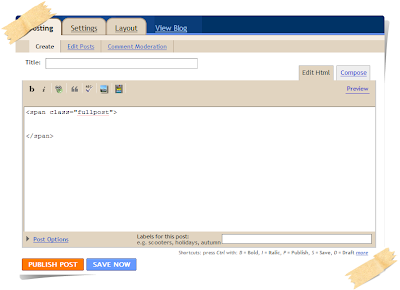
sekarang anda pergi ke posting pilih edit HTML.Tentu anda nampak kod yang anda pastekan didalam kotak post template tadi.Kod ini anda jangan delete kerana dengan kod inilah untuk membuat read more..bila anda hendak membuat posting anda cuma taipkan artikel anda dahulu diatas <span class="fullpost"> selepas kod ini adalah sambungan dari artikel anda dan kod </span> diletakkan diakhir post.

contohnya:

pak belang itu pun menerkam kepada Ahmad dan <span class="fullpost"> cuba untuk mengigit Ahmad tetapi Ahmad sempat mengelak lantas ahmad terus menusukkan
parangnya ke perut pak belang itu.Lalu matilah pak belang itu.Nampaknya pak belang itulah mangsa buruan Ahmad pada hari itu.sekian </span>

untuk lebih memahami sila lihat gambar dibawah.

Gambar 1


Gambar 2


Gambar 3


Aku rasa inilah artikel aku yang paling panjang hehe.Harap anda faham dan dapat membuat read more.Jika berjaya sila tinggalkan komen untuk aku ketahui
hasil tutorial aku ni.ok

Read More
4
Adakah anda sudah mengetahui cara untuk disable right klik di dalam blog anda?..
Jika belum hari ini aku akan tunjukkan caranya bagaimana cara untuk membuat disable right klik.macammana disable right klik itu..ok cuba anda klik mouse anda sebelah kanan..:devilishgrin:Jangan risau mouse anda tidak mengalami kerosakkan cuma aku dah disablekan penggunaan right klik di blog ini.

Untuk apa kita nak disable right klik.?
Salah satu tujuannya adalah kerana tidak mahu orang lain menciplak karya yang dihasilkan oleh anda.Tentu Anda merasa bengang kerana anda yang bertungkus lumus menyiapkan artikel orang lain hanya copy dan paste sahaja kedalam blog mereka.Tetapi bukan bermaksud dengan disable right klik orang lain sudah tidak boleh untuk copy artikel anda,masih ada cara lain untuk copy artikel anda dengan menggunakan keyboard,tetapi susahlah sikit jika dengan menggunakan mouse.Ini hanya sekadar untuk peringatan kepada mereka yang suka sangat copy dan paste itu supaya janganlah asyik copy dan paste sahaja cubalah menaip ayat sendiri banyak manafaat yang kita dapat dengan menaip.Ok kepada anda yang ingin cuba membuat disable right klik ini boleh ikuti tutorial yang aku buat dibawah.

1.Anda copy semua script yang ada didalam kotak ini.

<script language=JavaScript>
<!--

//Disable right mouse click Script
//By Maximus (maximus@nsimail.com) w/ mods by DynamicDrive
//For full source code, visit http://www.dynamicdrive.com

var message="Function Disabled!";

///////////////////////////////////
function clickIE4(){
if (event.button==2){
alert(message);
return false;
}
}

function clickNS4(e){
if (document.layers||document.getElementById&&!document.all){
if (e.which==2||e.which==3){
alert(message);
return false;
}
}
}

if (document.layers){
document.captureEvents(Event.MOUSEDOWN);
document.onmousedown=clickNS4;
}
else if (document.all&&!document.getElementById){
document.onmousedown=clickIE4;
}

document.oncontextmenu=new Function("alert(message);return false")

// -->
</script>


2.kemudian anda pergi ke layout kemudian klik page elements.


3.Pergi ke add a gadget..cari HTML/Javascript kemudian pastekan semua script yang anda copy tadi kedalam kotak itu.Cuba klik jadi tak.


4.Selesai


Apa komen anda tentang orang yang suka copy dan paste ini.Adakah betul atau tidak apa yang mereka buat itu.Berikan komen anda dibawah

Read More
0


Tahukah anda cara-cara untuk membuat header navigation bar seperti home,admin,download,review gadget dan sebagainya seperti gambar ini.jika anda memakai template yang lebih baru kebanyakkan navigation bar ini telahpun ada cuma anda perlu memasukkan link dan namanya sahaja.Tujuan membuat navigation bar ini adalah supaya senang untuk kita pergi ke blog atau laman web yang lain.. contohnya seperti yang aku buat Nama download bila klik dia akan pergi ke http://aikonblog.blogspot.com bila klik review gadget dia akan pergi ke http://blog99cent.blogspot.com.Jadi anda boleh membuat Nama dan link anda sendiri jika anda hendak membuat link ke blog aku lagi bagus.

Bagaimana jika anda hendak membuat link di dalam blog anda sendiri?

Jika anda hendak membuat link di dalam blog anda sendiri contohnya about me anda cuma copy link ke address bar di bowser anda contohnya jika aku buat about me bila klik dia akan pergi ke http://www.blogger.com/profile/05463855922088761740.(cuba Klik).untuk buat about me anda perlu pergi ke profile anda dahulu kemudian klik nanti akan keluar seperti link diatas yang berbeza hanya tulisan yang warna merah itu sahaja.Ok jika anda berminat untuk mencuba untuk membuat navigation bar ini boleh ikuti langkah-langkahnya seperti di bawah.

1.mula-mula anda pergi ke layout dan pilih EDIT HTML.
2.anda hanya perlu cari dan tukarkan tulisan yang berwarna kuning ini dengan link dan Nama anda sendiri,Untuk cari anda hanya perlu tekan CTR+F di dalam ruang HTML itu.

Cari Kod warna Oren ini Dan tukarkan kepada Nama dan Link anda sendiri.


<li><a href='#' title='#'>Edit</a></li>


Contohnya;


<li><a href='#' title='#'>Edit</a></li>

<li><a href='http://aikonblog.blogspot.com' title='Download'>Download</a></li>

<li><a href='http://blog99cent.blogspot.com' title='Review Gadget'>Review Gadget</a></li>


semoga tutorial ini dapat membantu anda,jumpa lagi di dalam tutorial yang akan datang.


Read More
0


Tahukah anda apakah fungsi Print Screen SysRq di keyboard kita mungkin ada diantara anda yang sudah mengetahuinya dan mungkin juga masih ramai yang tidak tahu..Fungsi Print Screen SysRq di keyboard sebenarnya adalah untuk mengambil gambar screen di dalam komputer.Tidak kiralah gambar apa sahaja yang anda mahu ambil anda boleh menggunakan key ini.Mungkin ramai yang mengabaikan key ini kerana lebih suka menggunakan software untuk mengambil gambar screen di dalam komputer.Pada pendapat aku key ini sudah memadai untuk kita gunakan tidak perlu install dan cara nak pakai pun senang.Kepada anda yang berminat nak tahu cara menggunakannya boleh ikuti dibawah ini.

1.Mula-mula anda tetapkan gambar apa yang anda hendak ambil.


2.Kemudian anda tekan key Print Screen SysRq


3.untuk menyimpannya sebagai imej anda pergi ke paint.


4.Pergi ke edit kemudian paste


5.Pergi kepada select

6.Anda selectkan area mana yang anda hendak gambar itu diambil.


7.kemudian anda copy didalam kawasan itu.


8.Pergi kepada file pilih new.


9.Apabila keluar seperti dibawah ini anda klik No


10.Anda pergi ke edit semula kemudian paste (seperti langkah no 4)

11.anda tolak bucu ini keatas untuk membesarkan lagi gambar itu.

12.Kemudian anda save as,terpulang kepada anda hendak simpan sebagai apa jpeg,gif atau Png.Selesai


Selamat mencuba.

Read More
0


Hai..Apa khabar anda semua,diharap anda semua sihat sejahtera.Hari ini aku nak tunjukkan kepada anda macammana kita nak buat Title Time Script.Untuk pengetahuaan anda Title Time Script ini akan menunjukkan kepada kita waktu secara live semasa kita sedang menggunakan internet.Senang ceritala Tittle Time Script ini adalah jam yang boleh kita letakkan di Tittle Browser kita.Mungkin tidak berguna sangat kerana di komputer anda pun sudah mempunyai jam tetapi bolehla anda buat untuk menunjukkan yang anda ni nampak macam kreatif sikit.. Ok jika anda rasa berminat nak buat boleh ikuti caranya seperi di bawah ini.

1.Anda Copy semua yang ada didalam kotak ini.


2.Pergi ke layout


3.Pergi ke Add a Gadget


4.Pergi ke HTML/Java Script


5.Pastekan script yang anda copy tadi ke dalam kotak HTML/JavaScript itu.

6.Selesai..Thanks To dynamicdrive.com untuk script ini.

semoga Tutorial ini dapat membantu anda dan dapat menambahkan pengetahuaan anda.
Jangan lupa subscribe aku jika anda rasa tutorial ini bagus.Thanks For Reading.:hilo:

Read More